Así funciona STKcontrol,
de principio a fin.
Tomamos un auto de verdad, le armamos su tag, la imprimimos y la pusimos a trabajar. Estas son las pantallas reales, en el orden en que pasan. Desliza cada galería como si fueran fotos.
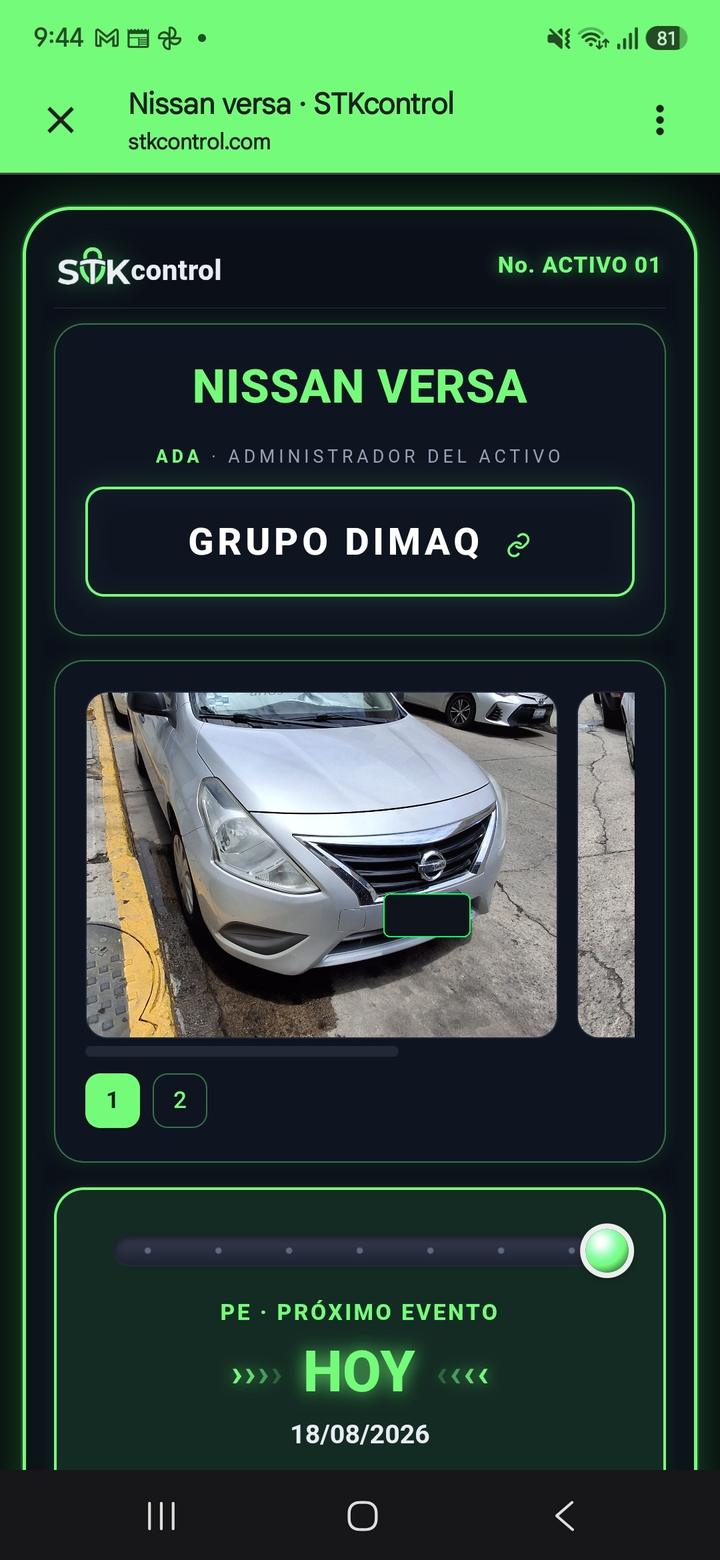
Esto es lo que vamos a construir: la tag pública de un Nissan Versa. Quien la escanea ve fotos, especificaciones, el próximo evento y un botón para dejar sus datos. Armarla toma unos minutos. Abajo está cada paso y qué logra.
Datos · la identidad del activo
Qué logras aquí: que cualquiera que escanee sepa qué es, de quién es y cómo contactarte, sin preguntarle a nadie. Y tú decides qué se ve y qué no.
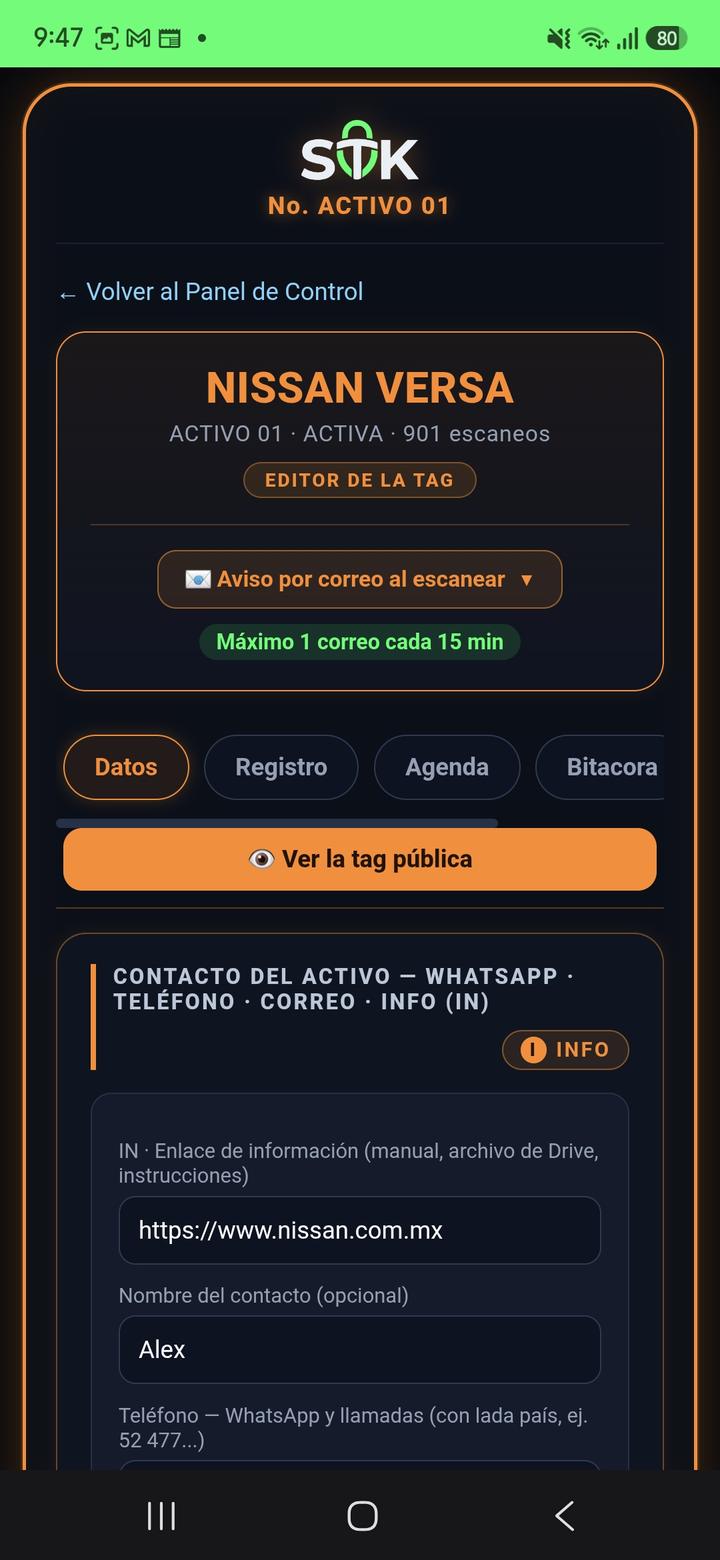
Contacto del activo
Enlace de información, nombre del responsable. Es quien da la cara por este activo.
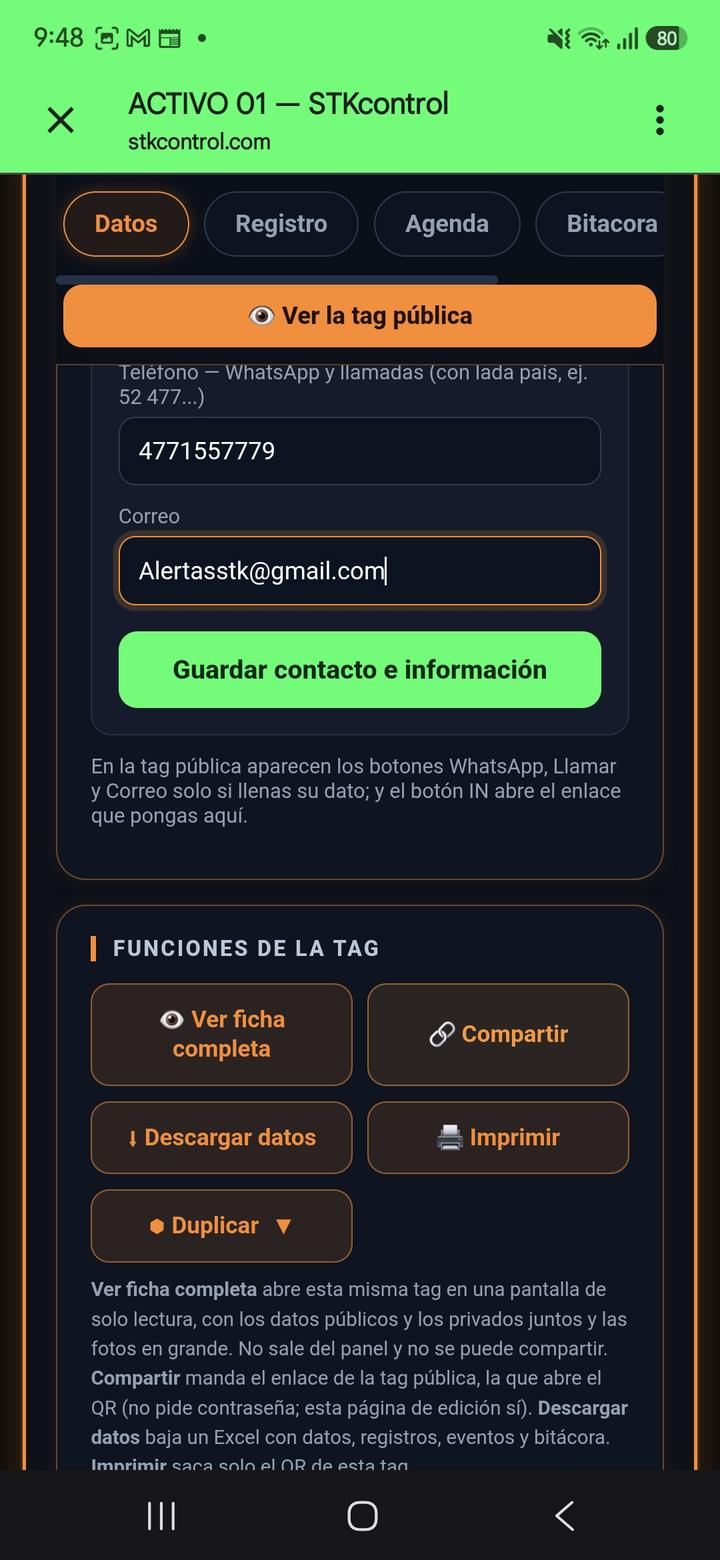
Teléfono y correo
Con esto la tag muestra los botones de WhatsApp, Llamar y Correo. Solo salen si los llenas.
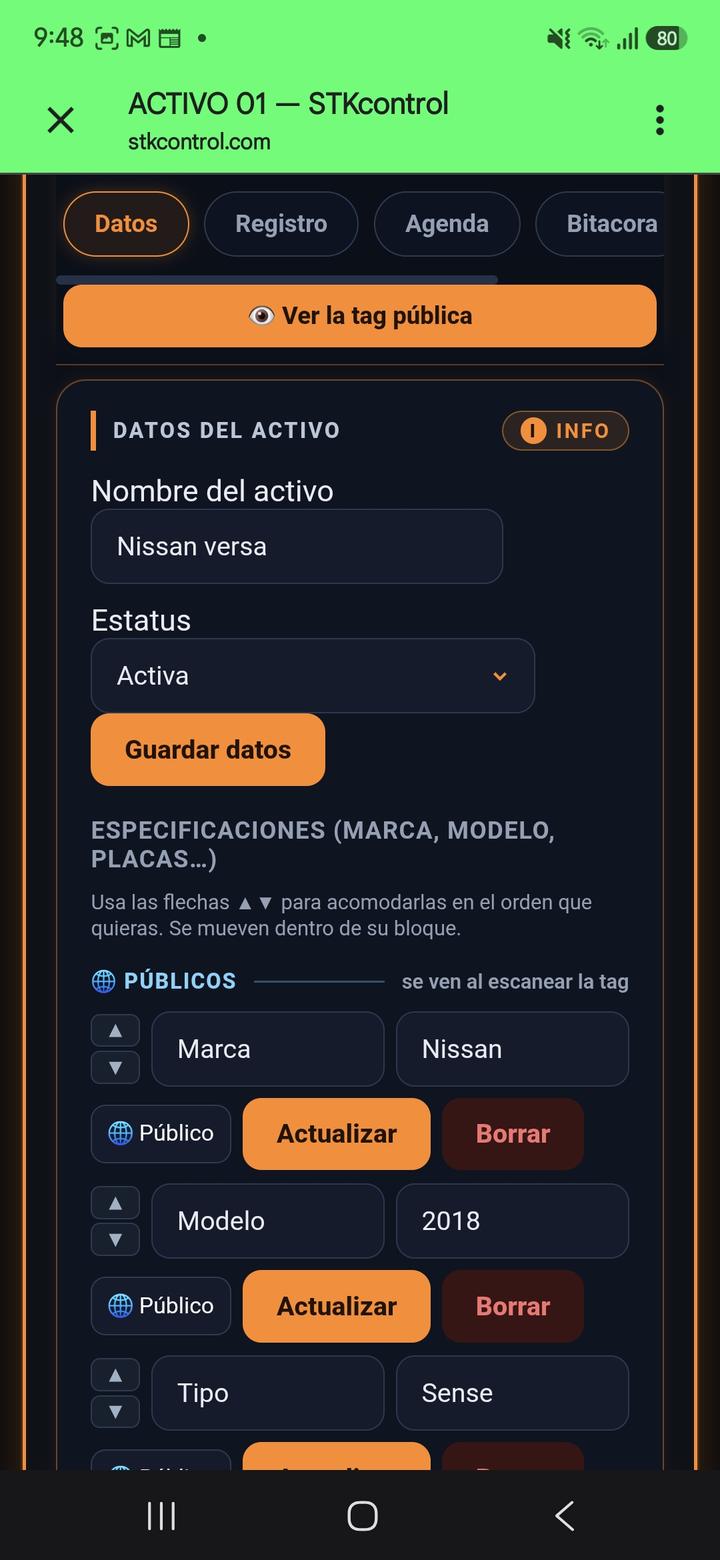
Nombre y especificaciones
Marca, modelo, tipo, color. La ficha que evita cien preguntas repetidas.
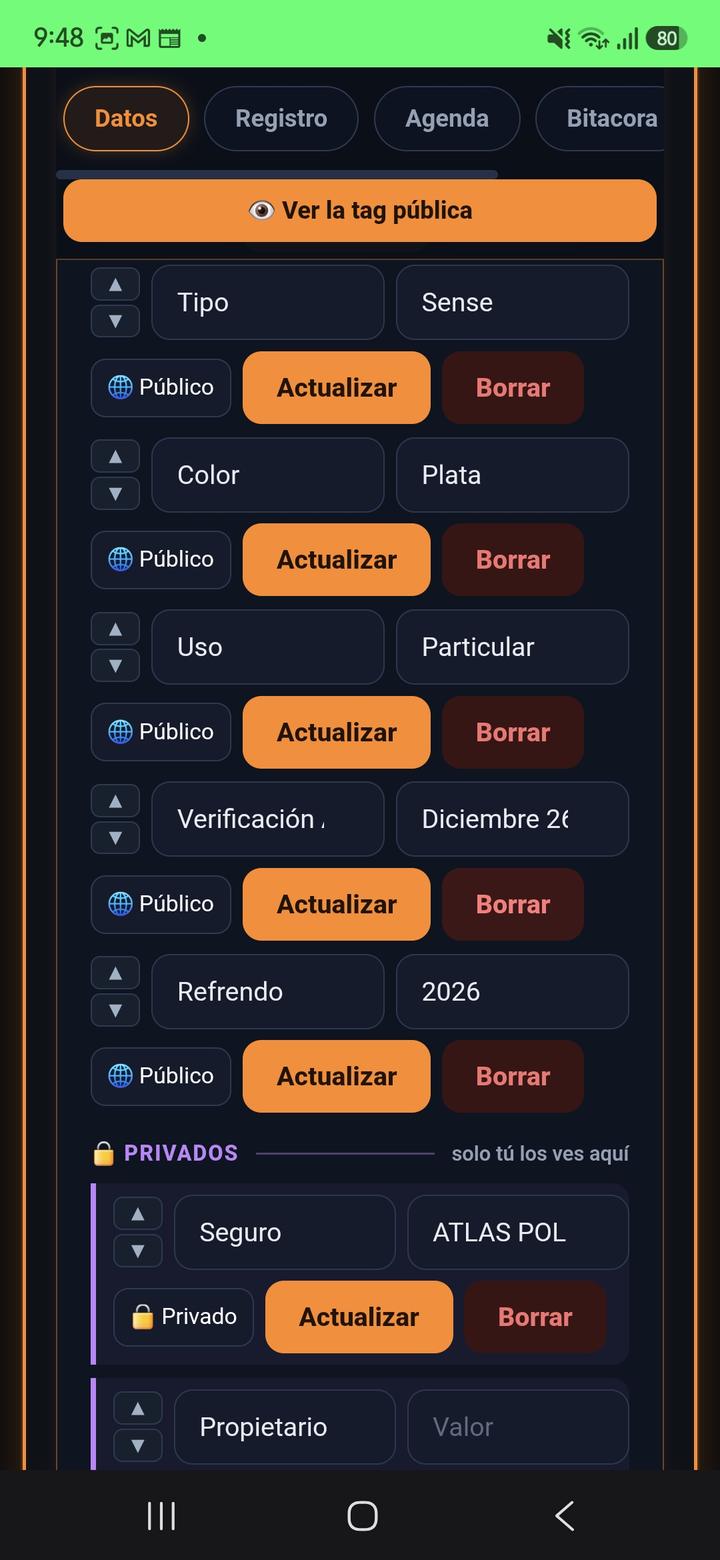
Público o privado, tú eliges
El refrendo se ve; la póliza del seguro solo la ves tú. Cada dato con su interruptor.
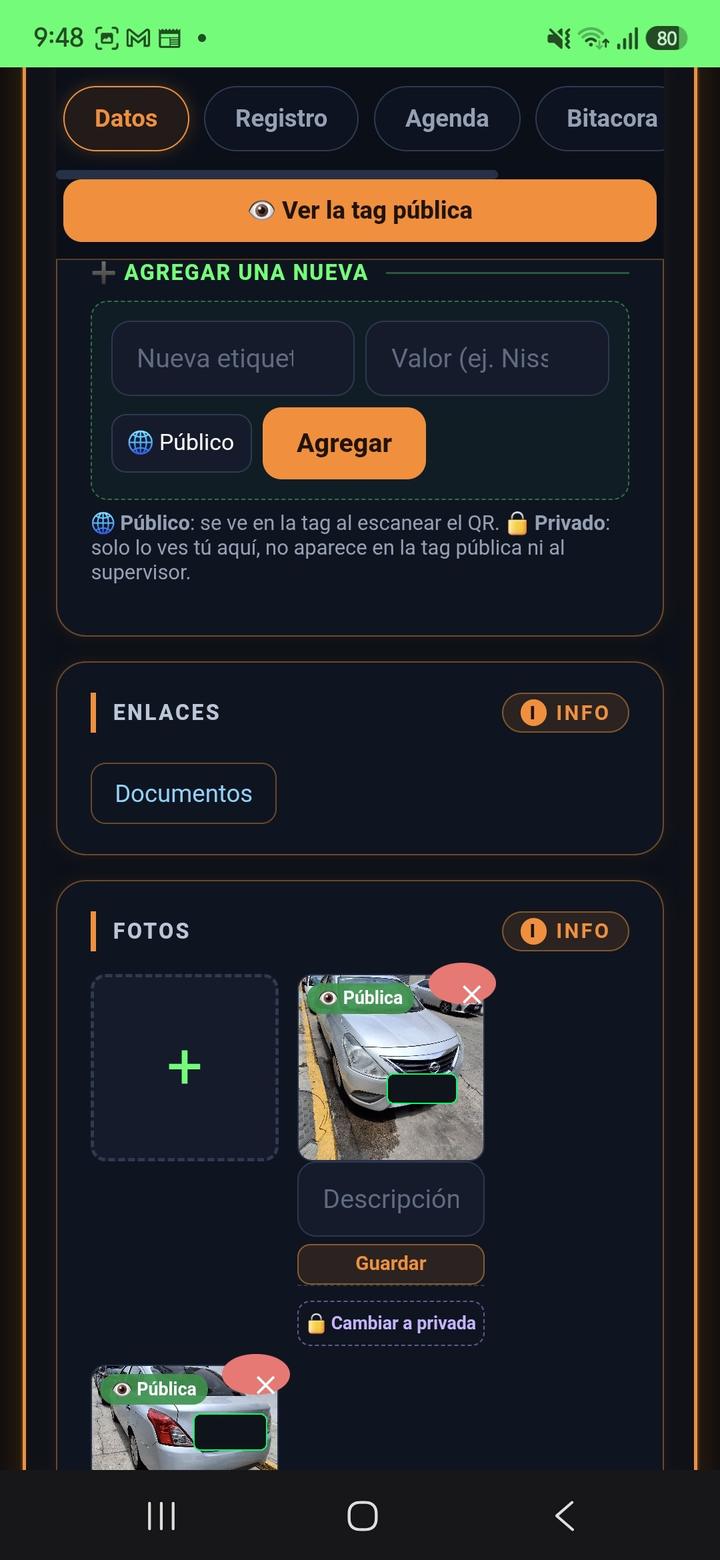
Fotos
El carrusel que ve el público. Cada foto se puede volver privada cuando quieras.
→ desliza para ver los 5 pasos
Registro · la tag capta por ti
Qué logras aquí: que el interesado se registre solo, con el botón que tú nombres y en las fechas que tú digas. En este caso: "Me interesa la Renta".
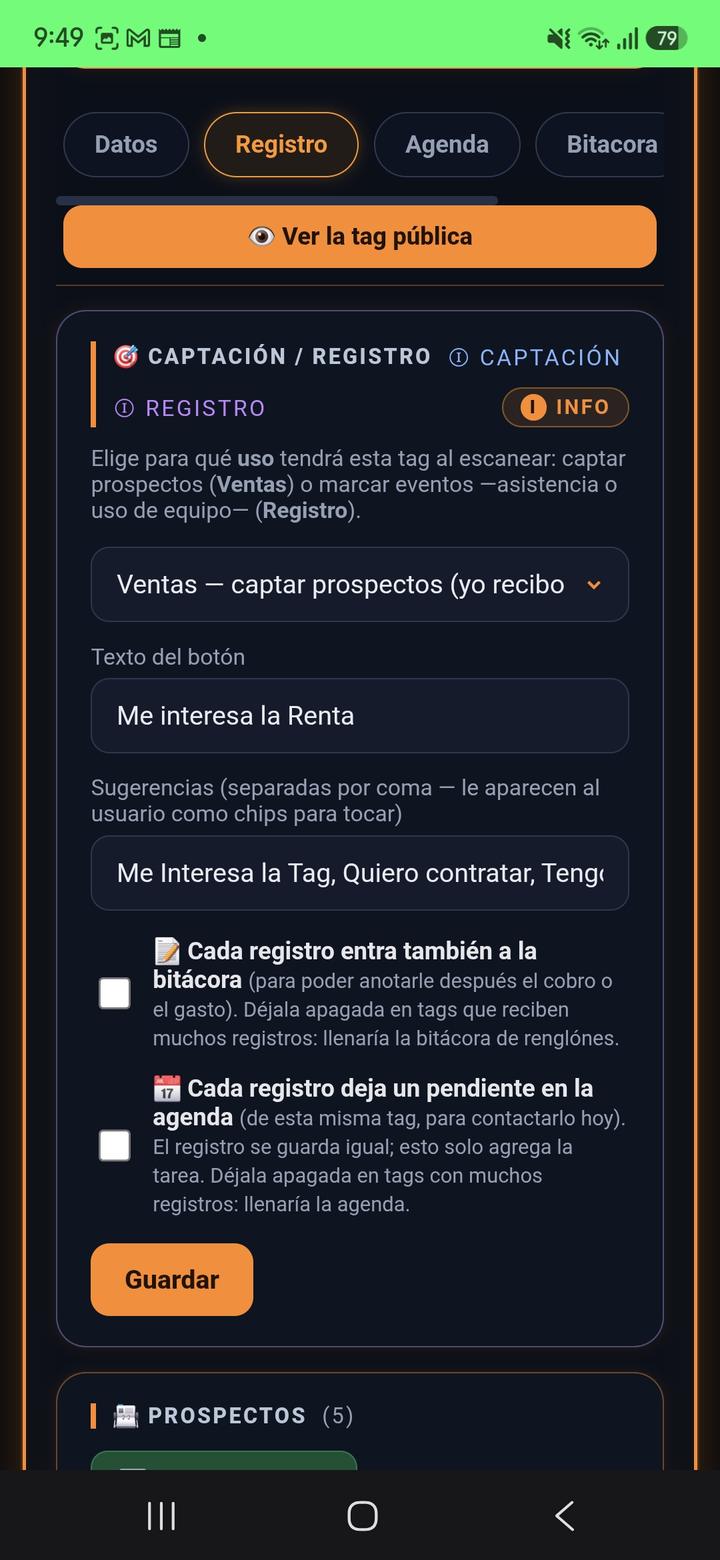
Programa el botón
Modo Ventas, texto del botón y sugerencias que le aparecen al interesado como chips.
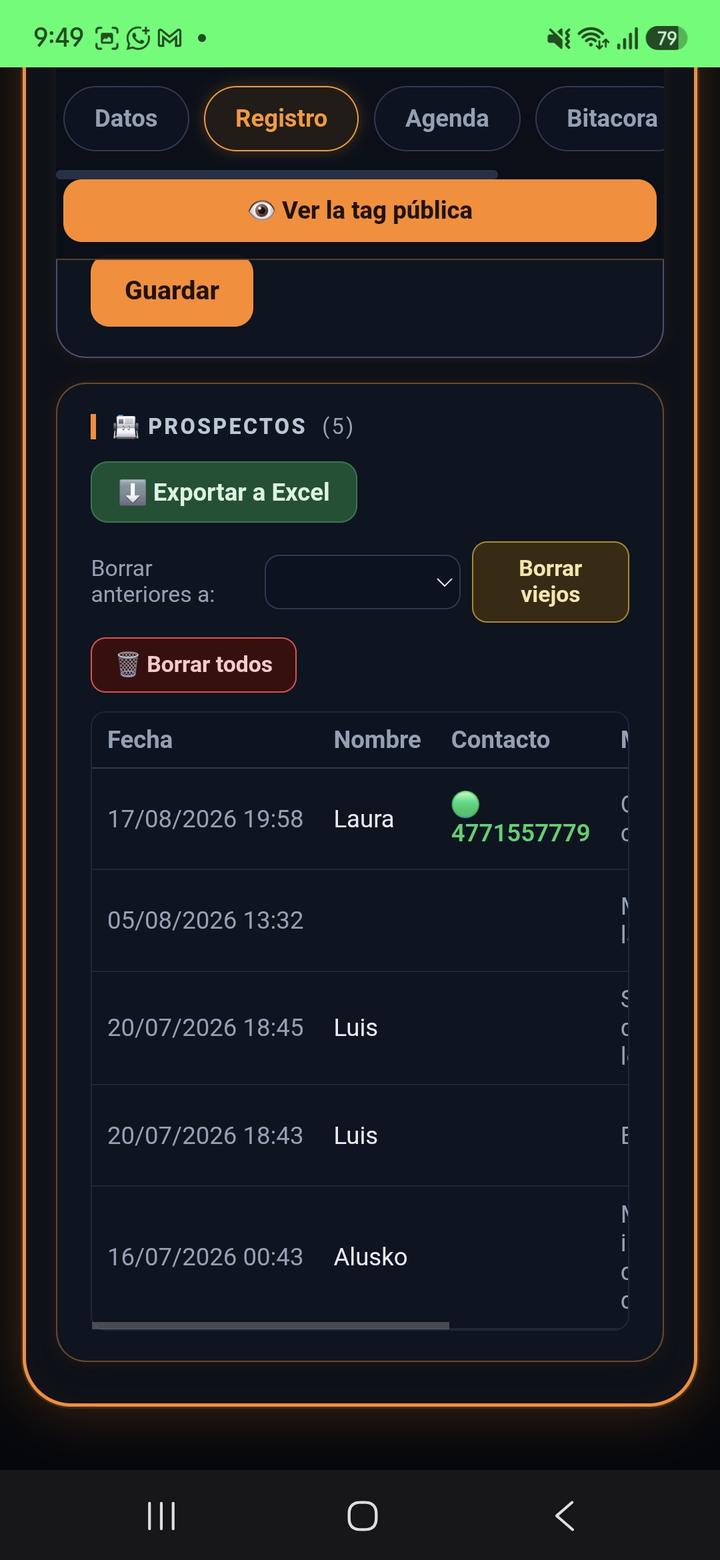
Los registros llegan aquí
Fecha, nombre y contacto de cada interesado, con exportación a Excel en un toque.
Agenda · el activo te avisa
Qué logras aquí: que lo que toca no dependa de tu memoria. Se agenda una vez y el aviso llega solo, los días antes que tú elijas.
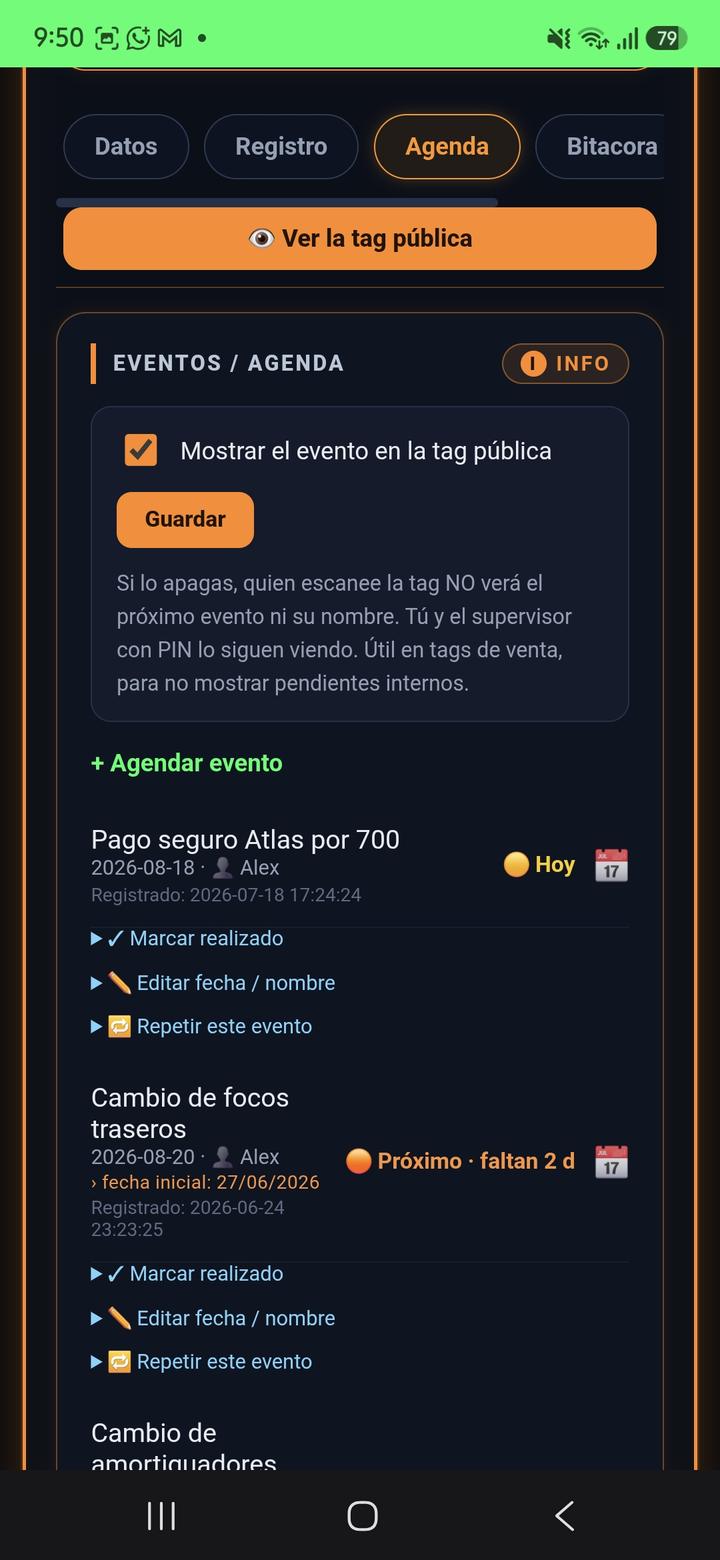
Agenda los eventos
Pago del seguro, cambio de focos. Cada uno con su semáforo: HOY, próximo, vencido.
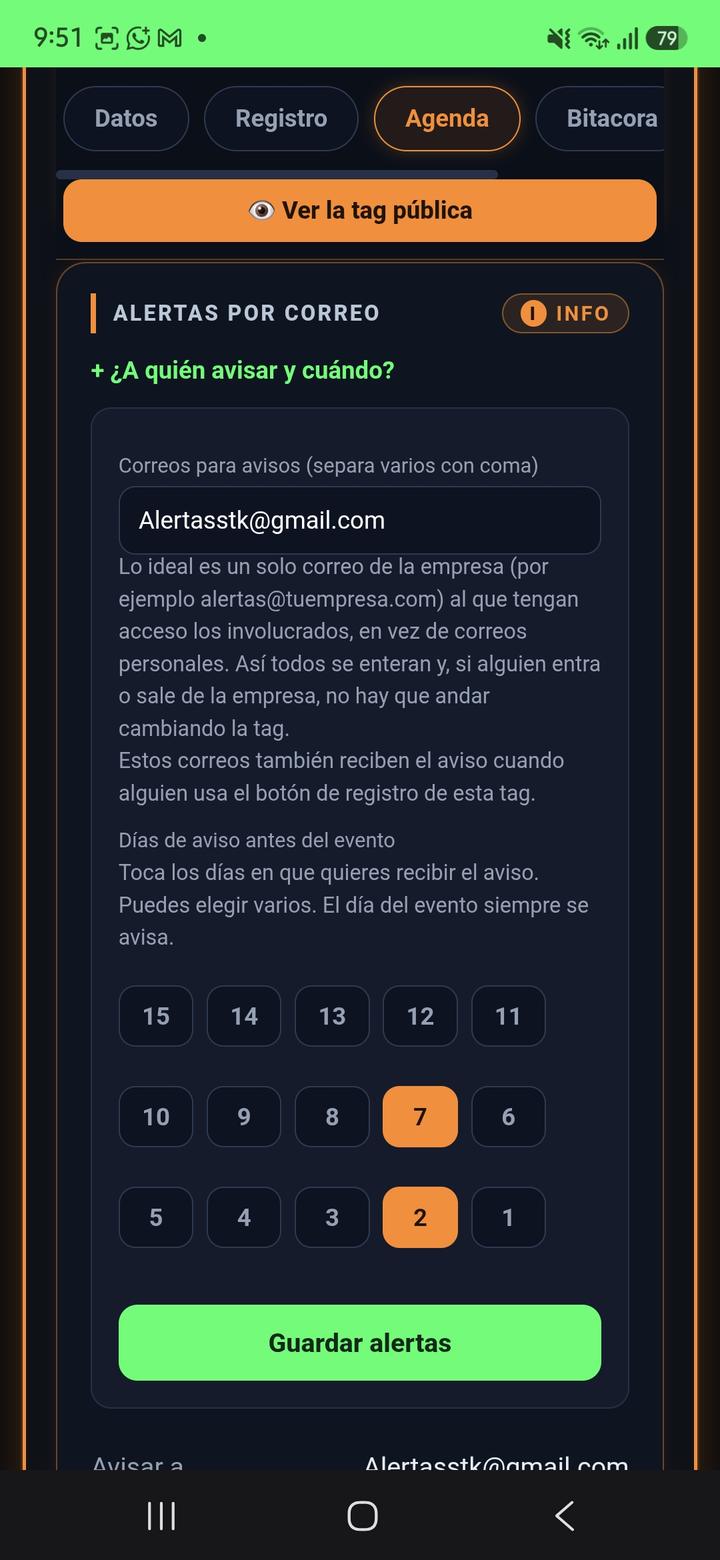
Elige cuándo avisar
Un correo de la empresa y los días de anticipación: 7 y 2, o los que tú toques.
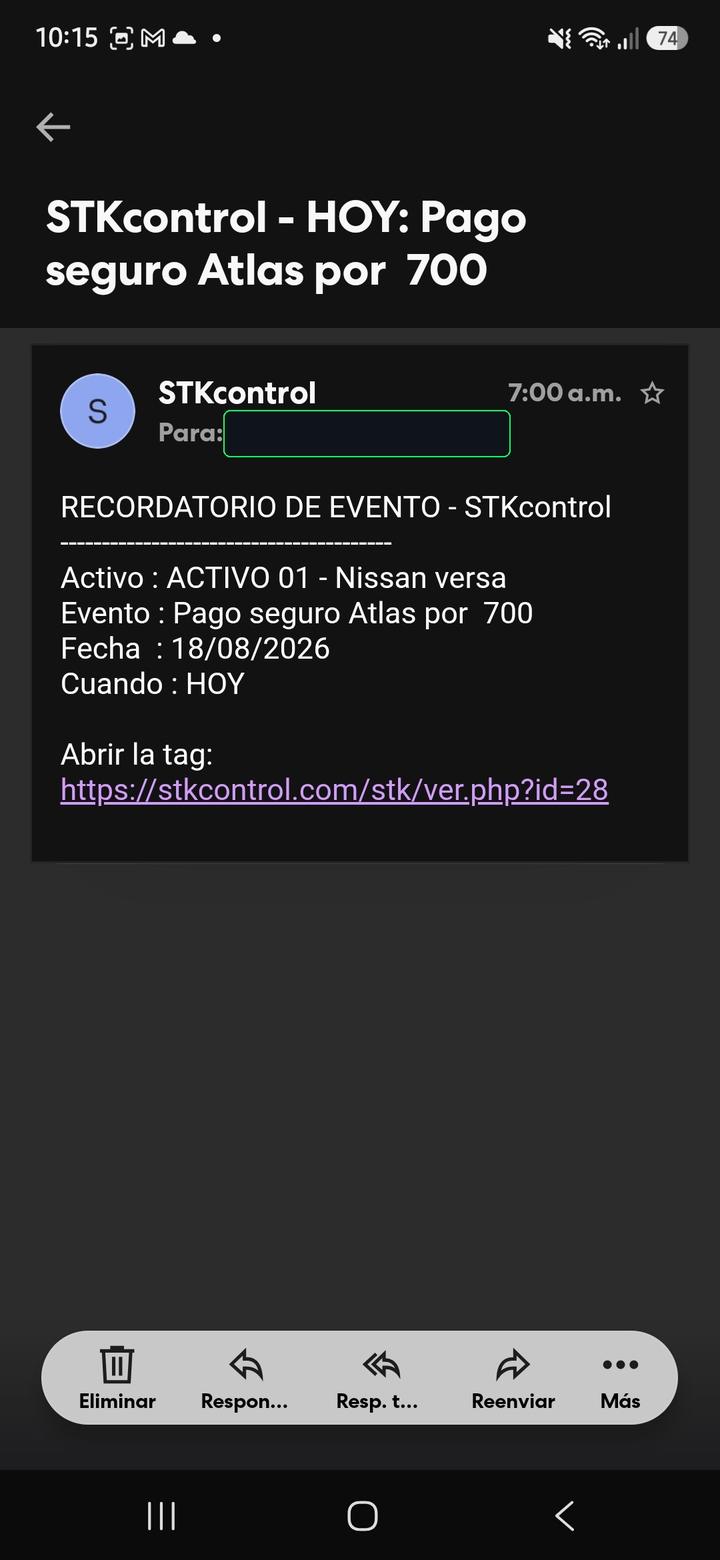
Y el aviso llega solo
7:00 de la mañana del día del evento. Con el enlace directo a la tag. Sin que nadie lo mande.
Bitácora · los números se cuadran solos
Qué logras aquí: saber qué te cuesta y qué te deja este activo, con evidencia. Cada gasto con su foto sellada con fecha y hora; cada ingreso sumando al balance.
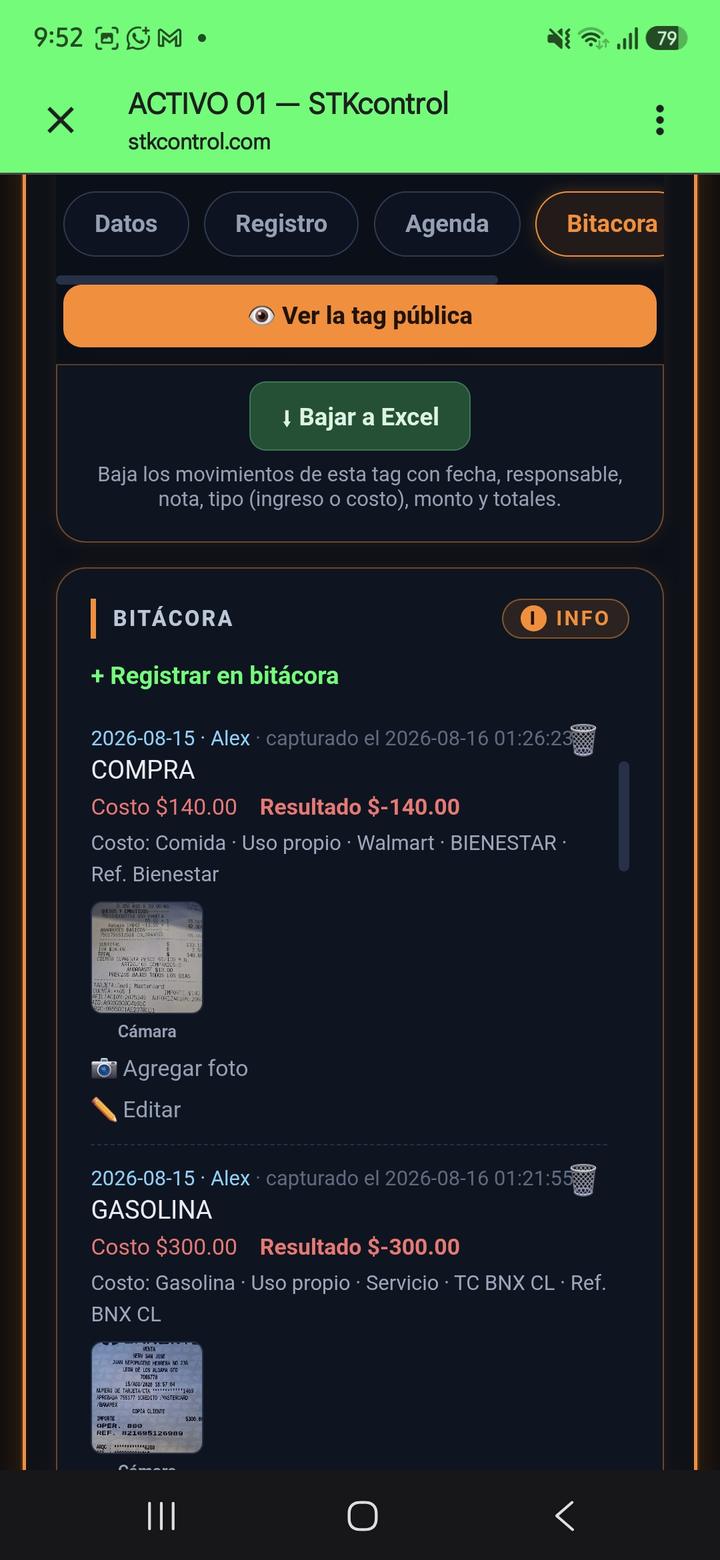
El gasto, con su recibo
Gasolina, refacciones. La foto del ticket queda sellada como evidencia.
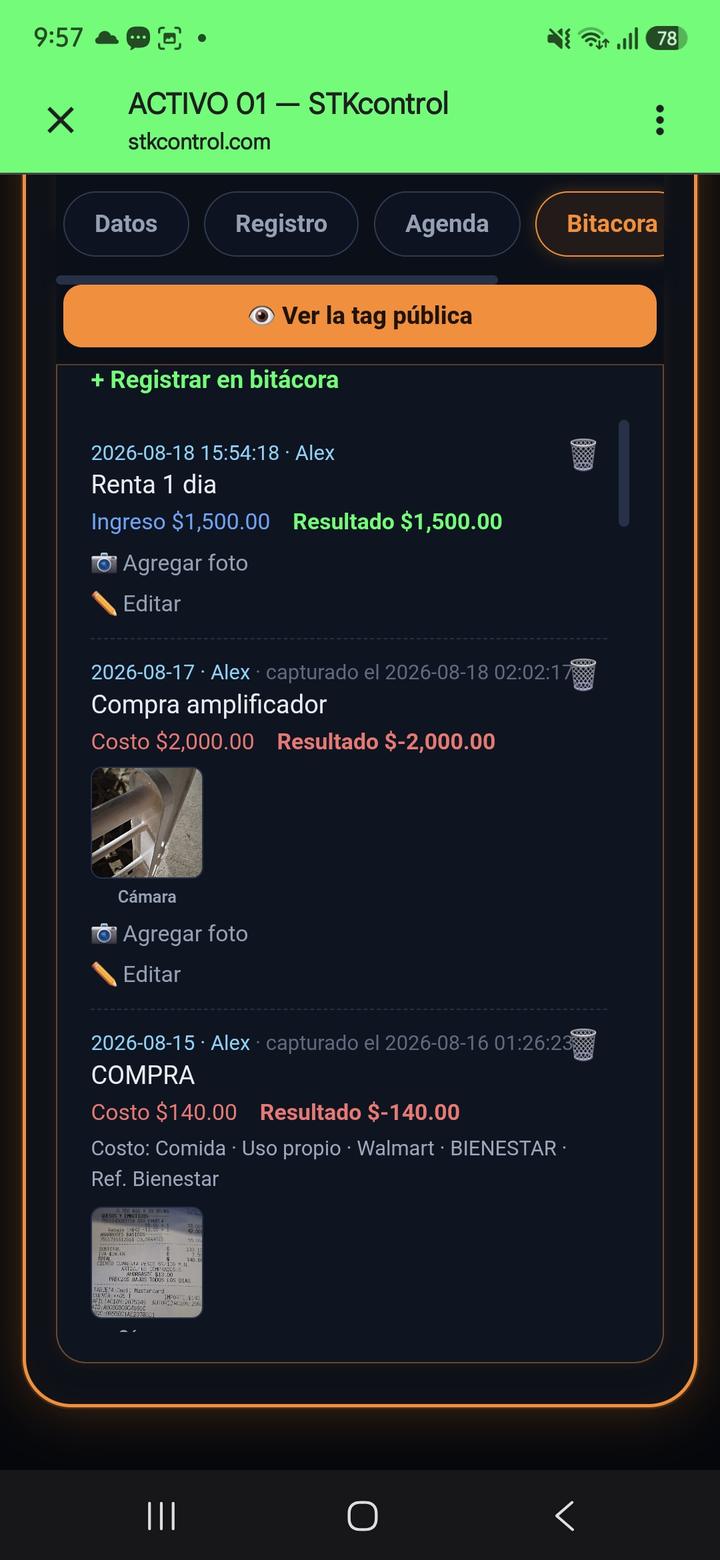
El ingreso de la renta
Se anota en segundos, con fecha y responsable. El auto dejó de ser solo un gasto.
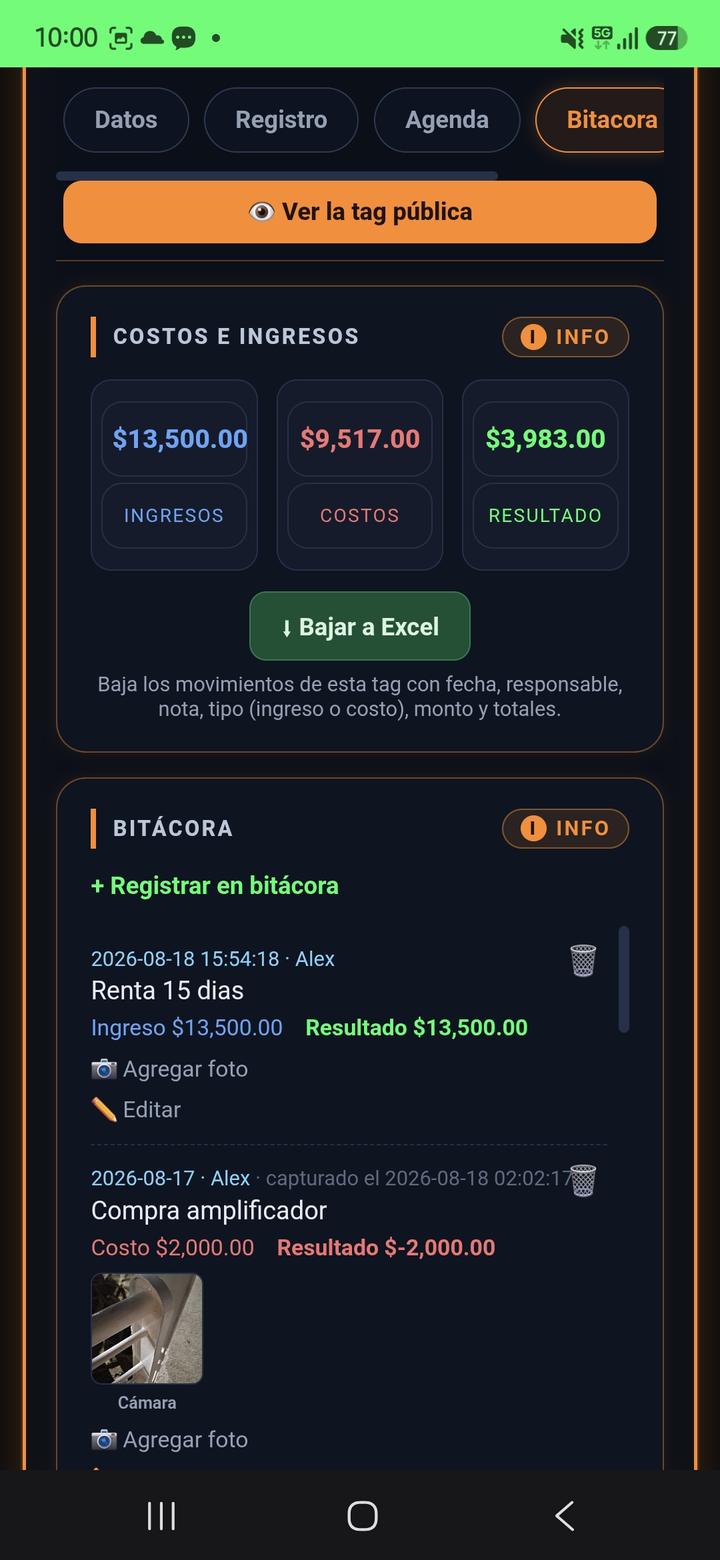
El balance, automático
Ingresos, costos y resultado, en verde. Se baja a Excel con todo y totales.
A la calle · lo que vive el que escanea
Qué logras aquí: un papel pegado que trabaja solo. El interesado escanea, ve todo, deja sus datos, y a ti te llega el aviso con su WhatsApp listo para responder. Sin que instale nada, sin cuentas, sin claves.
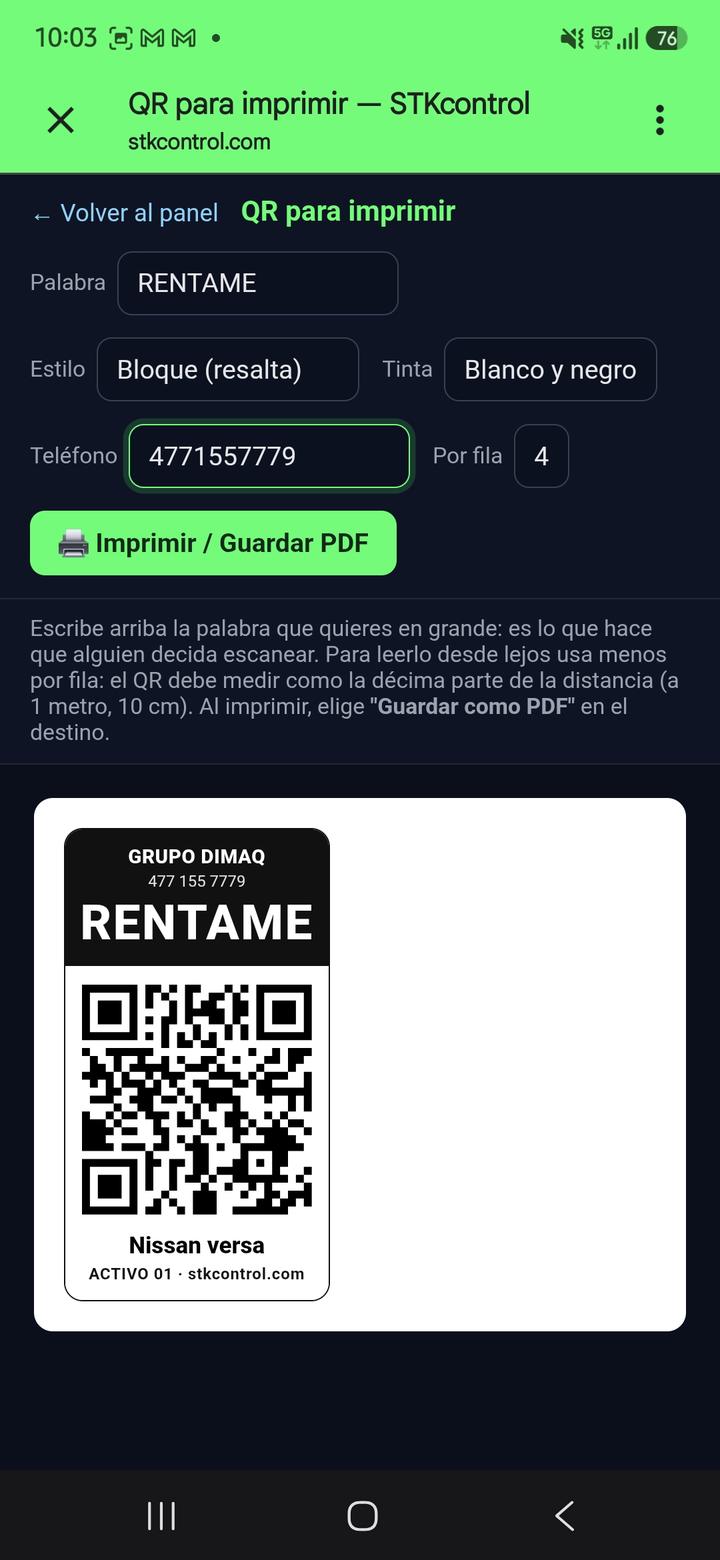
Imprime el QR con TU palabra
RÉNTAME y un teléfono. Eso es lo que hace que alguien decida escanear.
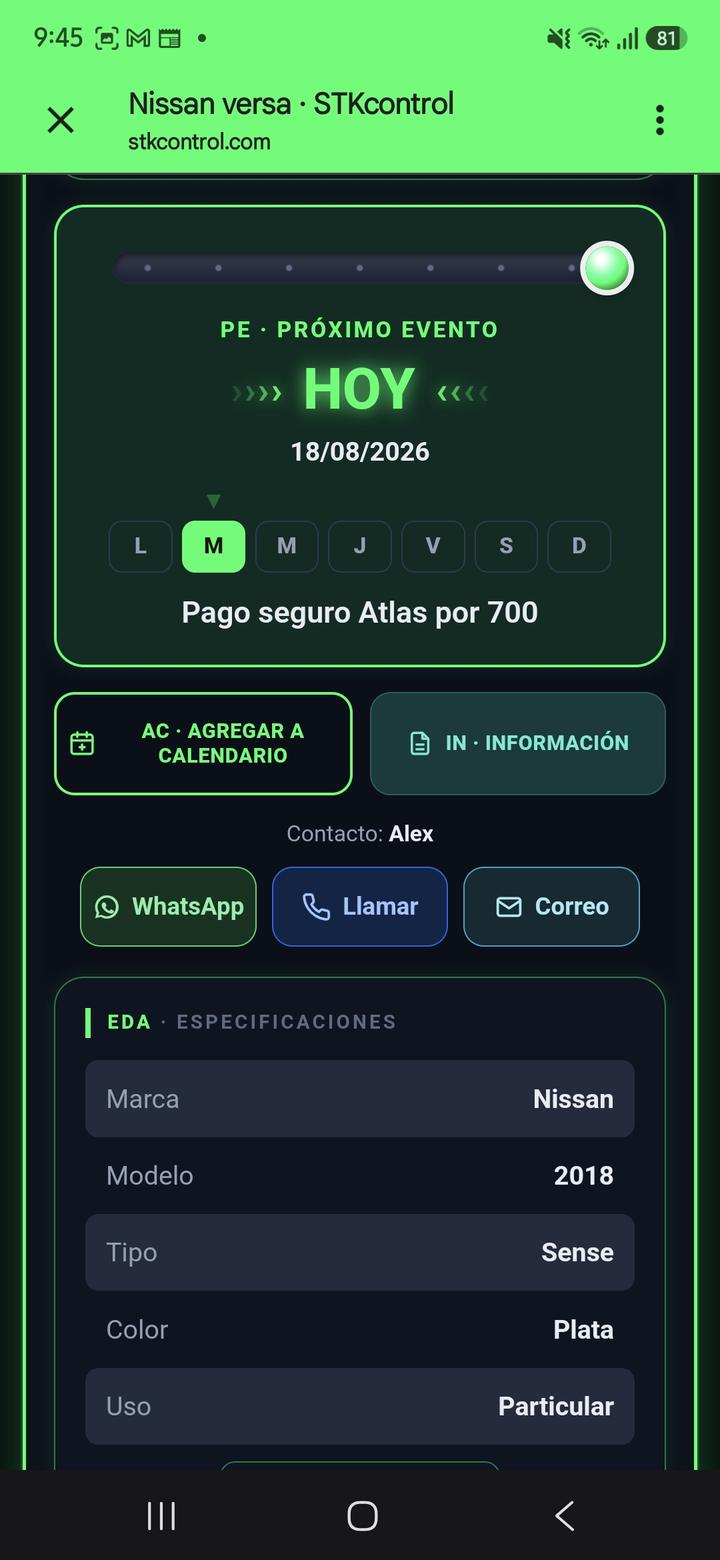
El que escanea ve esto
El próximo evento con su cuenta regresiva, el contacto y la ficha. Todo actualizado al momento.
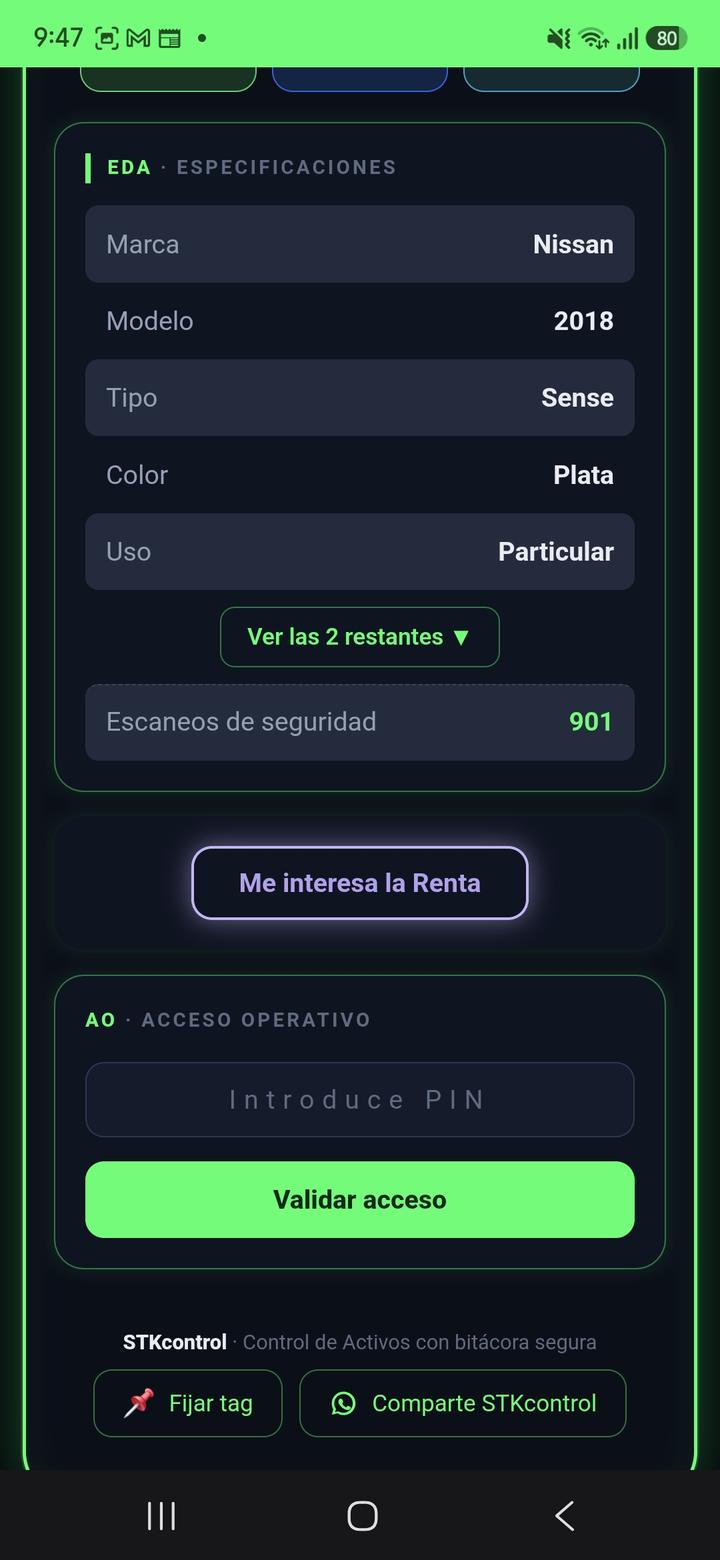
Y puede llevársela
Botón "Me interesa la Renta", y Fijar tag para guardarla en su celular como si fuera una app.
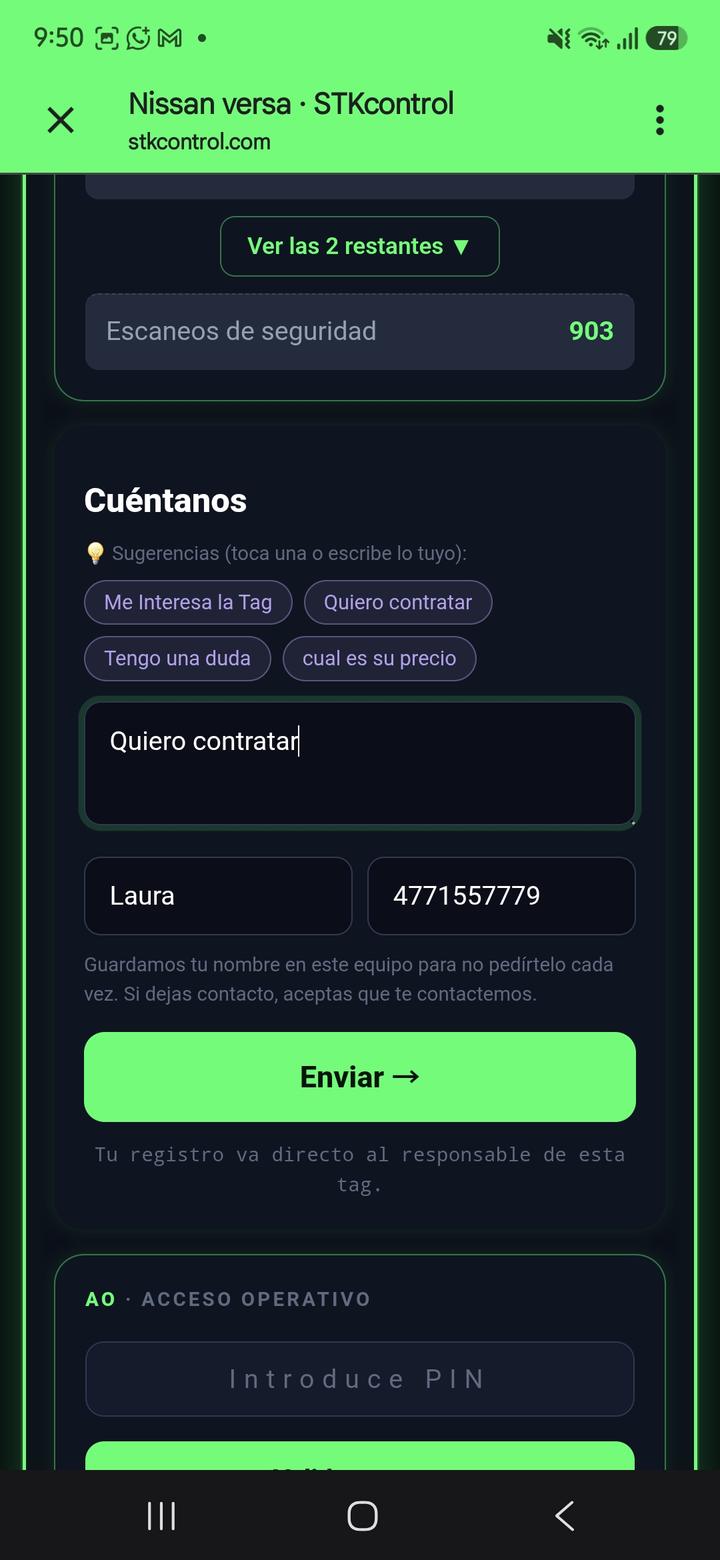
Se registra en 20 segundos
Toca una sugerencia, deja nombre y teléfono, y envía. Su registro va directo al responsable.
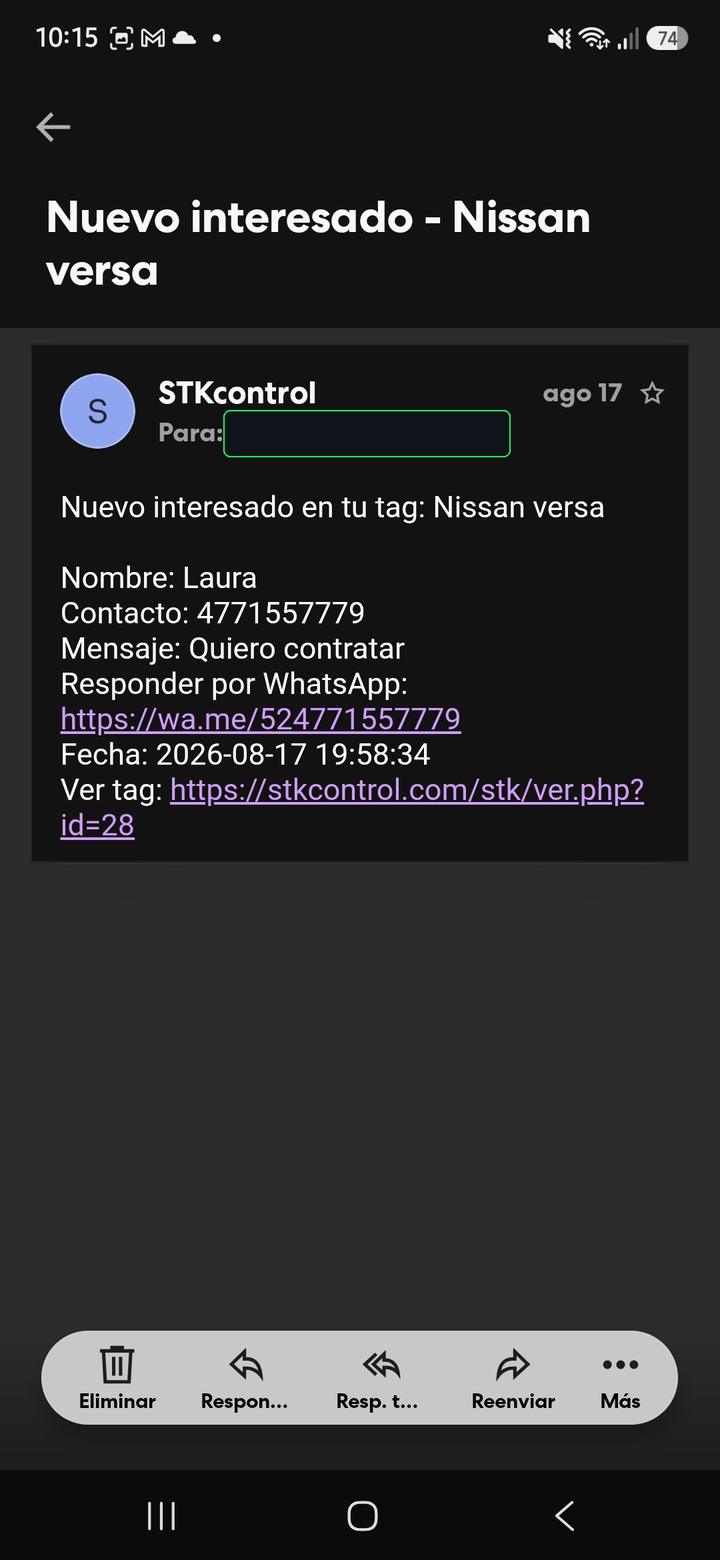
Y a ti te llega así
Nombre, contacto, mensaje y el enlace para responderle por WhatsApp en un toque.
→ desliza para ver los 5 pasos
Delegar · la misma tag, otro nivel
Qué logras aquí: que tu equipo —o tu propio cliente— trabaje sobre la misma tag con un PIN, sin darle tu cuenta. Ve y registra lo que le toca. Nunca borra: eso es solo tuyo.
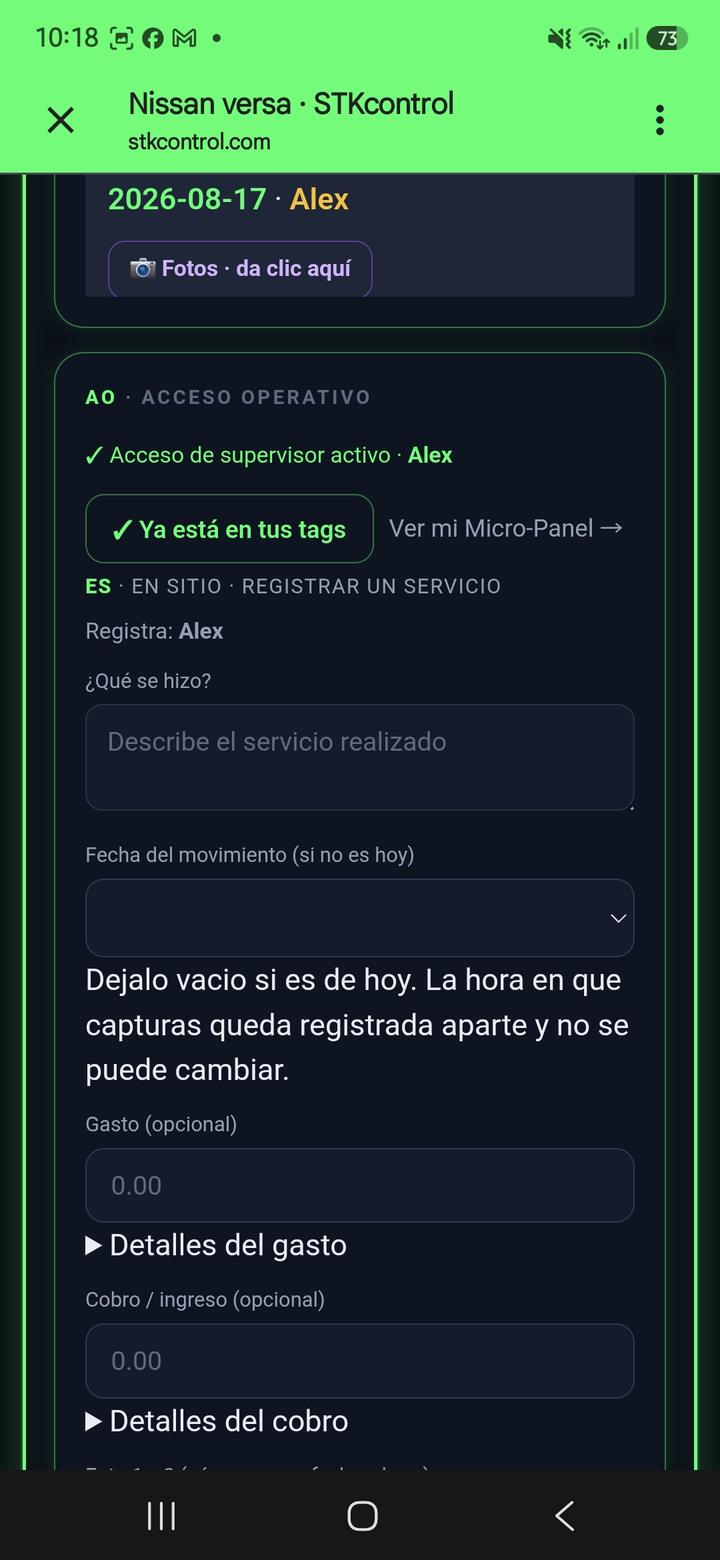
Entra con su PIN
La misma tag pública se convierte en su herramienta: registrar un servicio, con gasto o cobro.
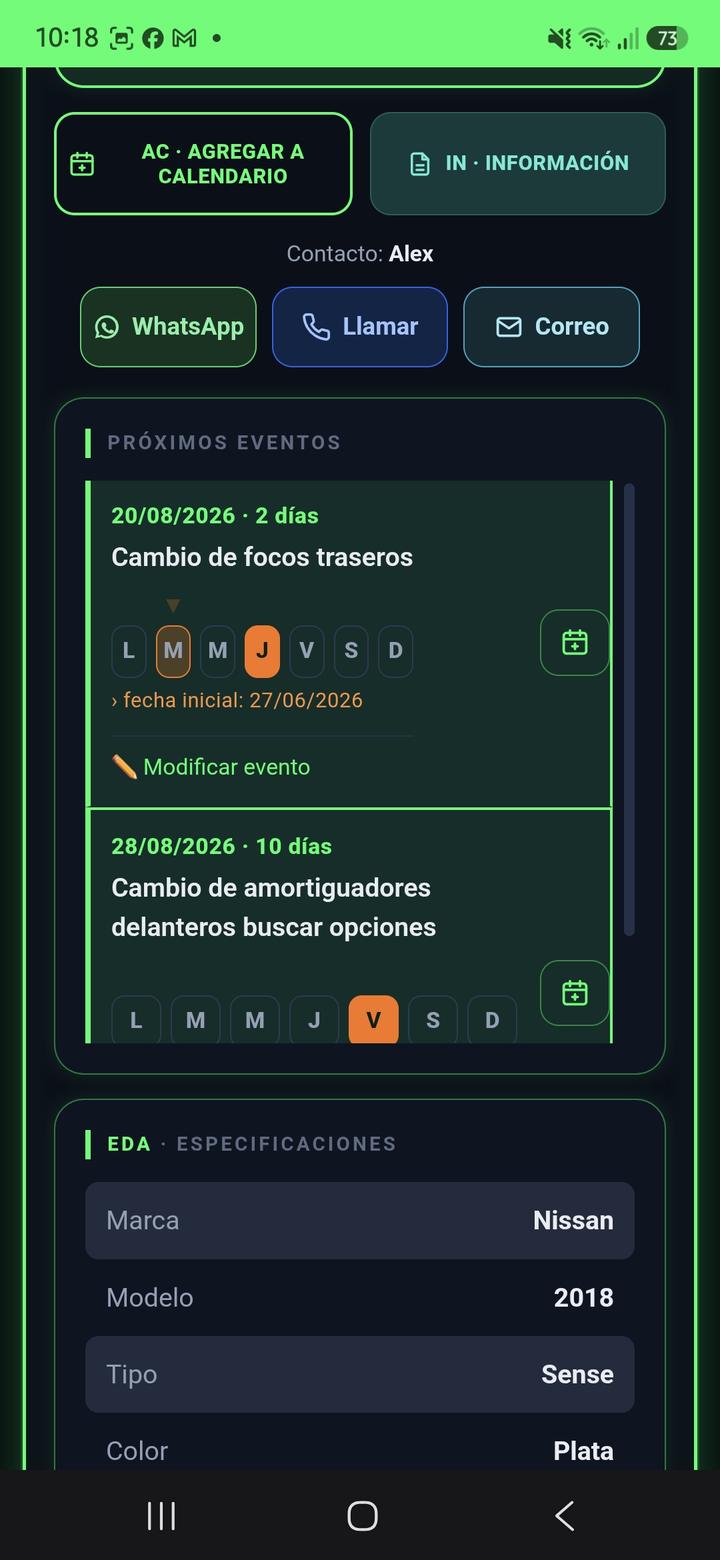
Ve y mueve la agenda
Los próximos eventos con sus días de aviso, y el permiso de modificar si tú se lo diste.
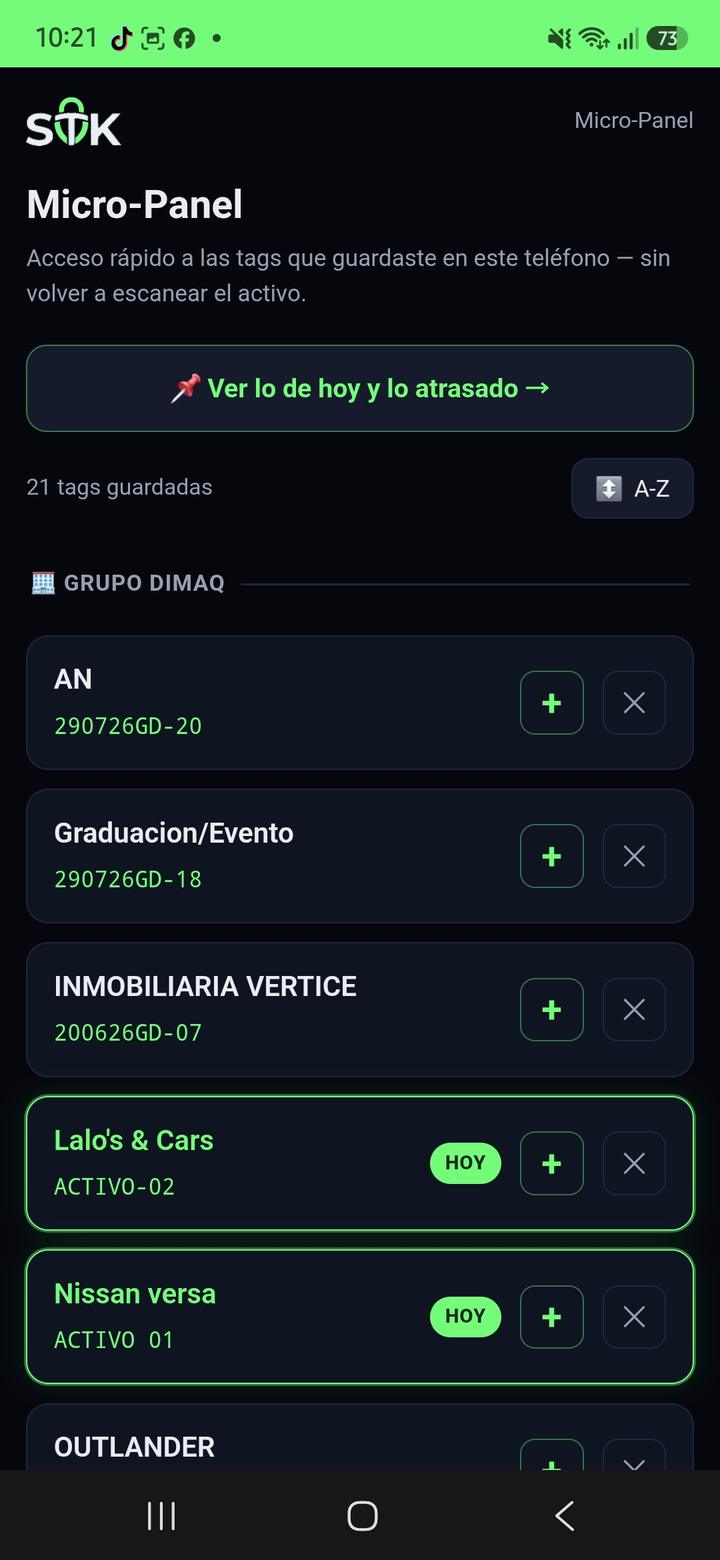
Junta sus tags
El Micro-Panel: sus tags guardadas en su teléfono, sin volver a escanear nada.
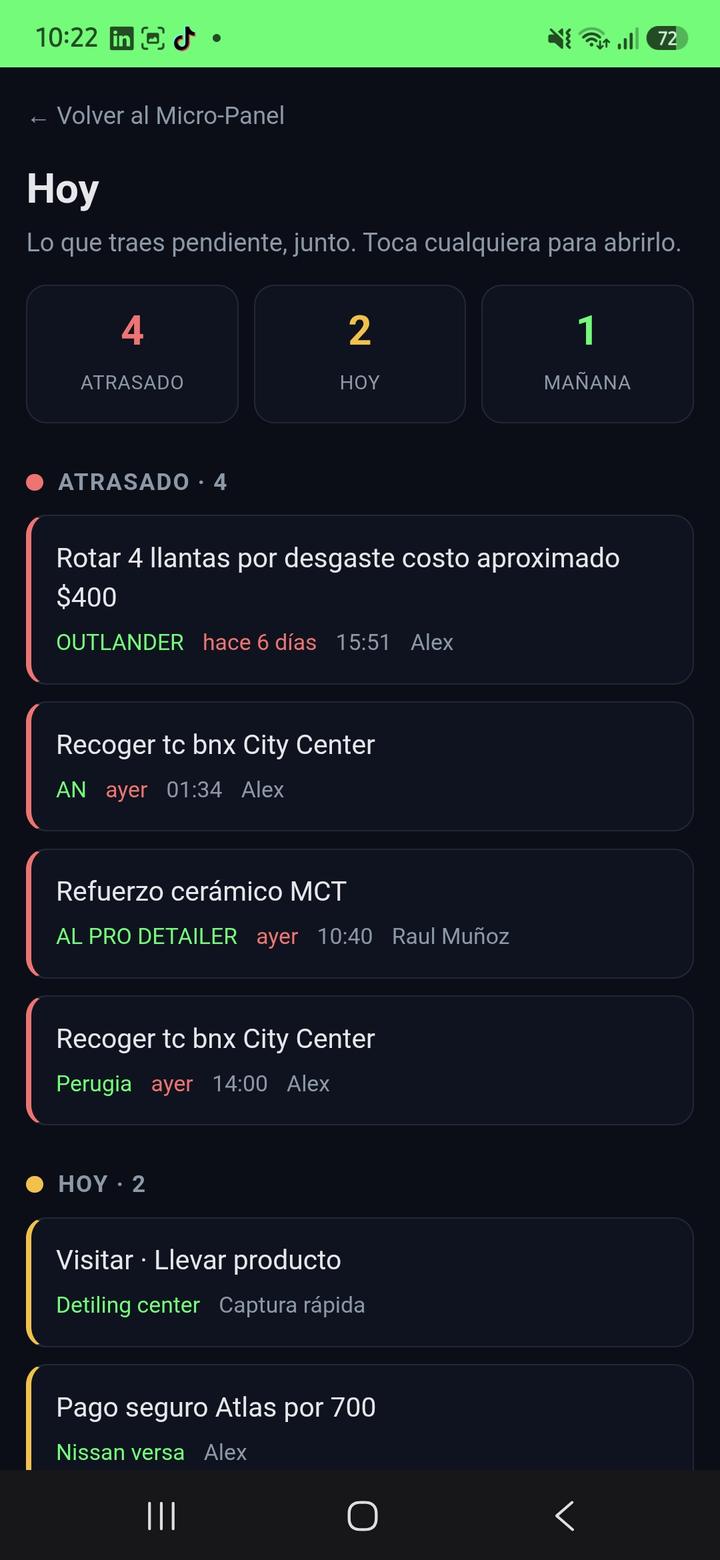
Y en un toque, lo de hoy
Atrasado, hoy y mañana, de todas sus tags juntas. Nadie tiene que preguntar qué toca.
El panel · todo junto, en un lugar
Qué logras aquí: generar tags y sus QR, ver el mapa de escaneos, autenticar a tu gente con un PIN por persona y saber quién entró y cuándo.
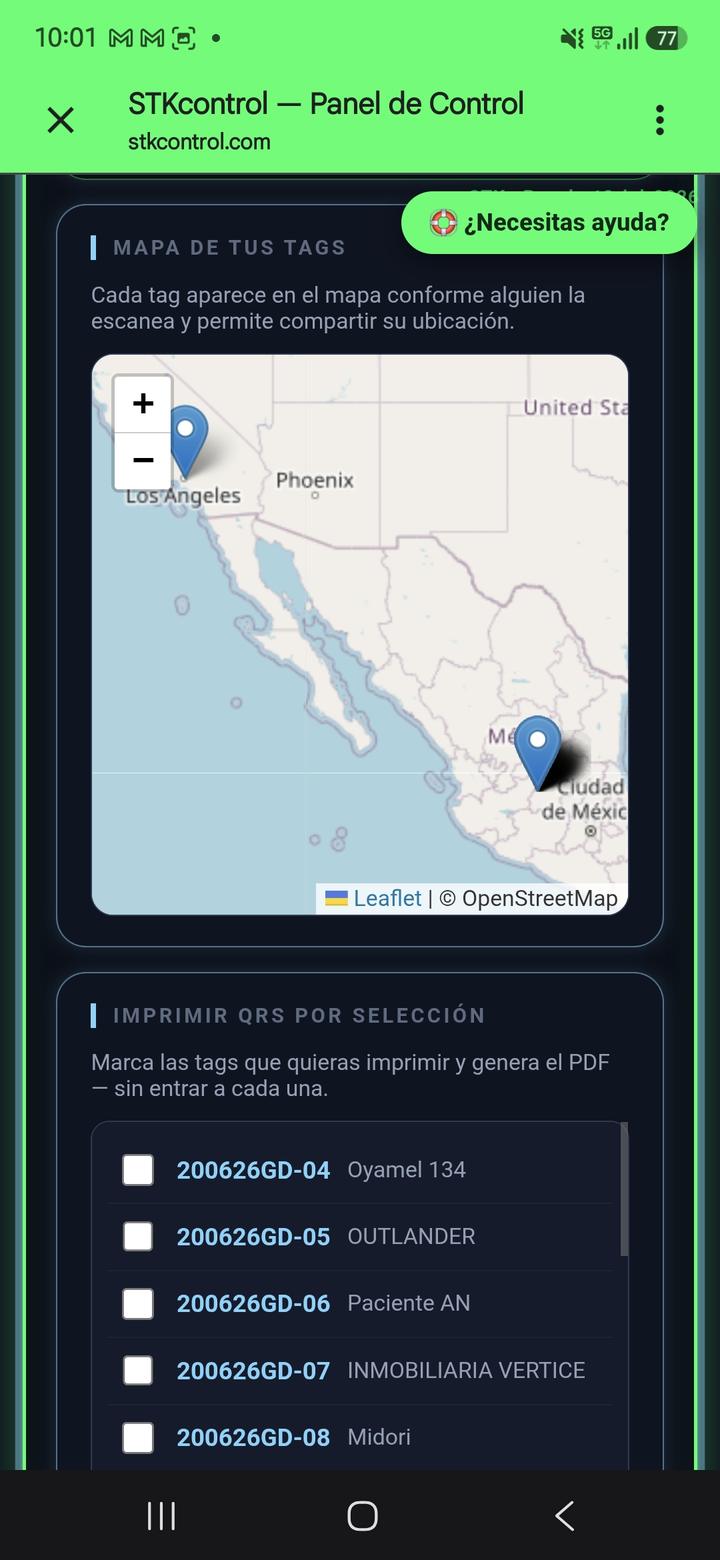
El mapa de tus tags
Cada tag aparece donde alguien la escaneó y permitió compartir su ubicación.
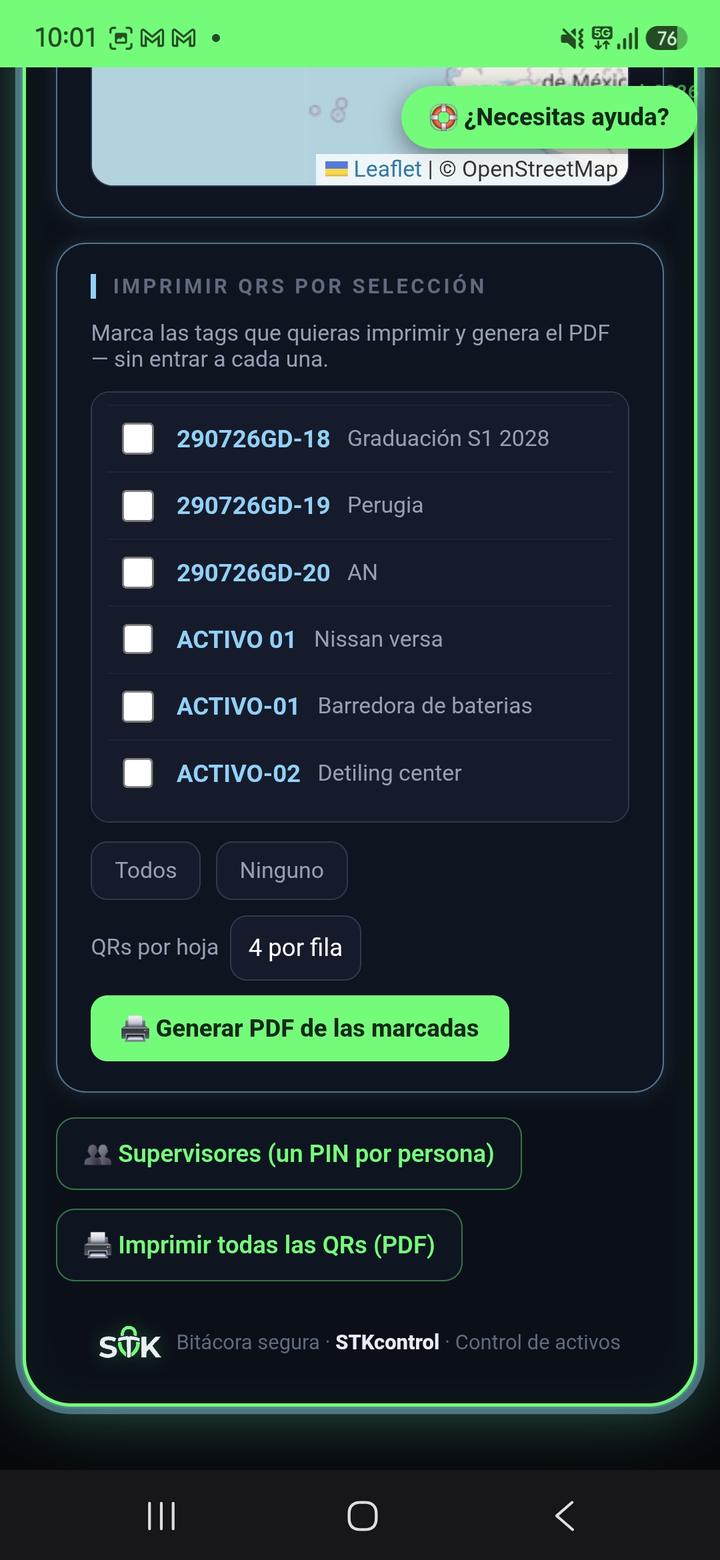
Imprime por selección
Marca las tags y genera el PDF de sus QR, sin entrar a cada una.
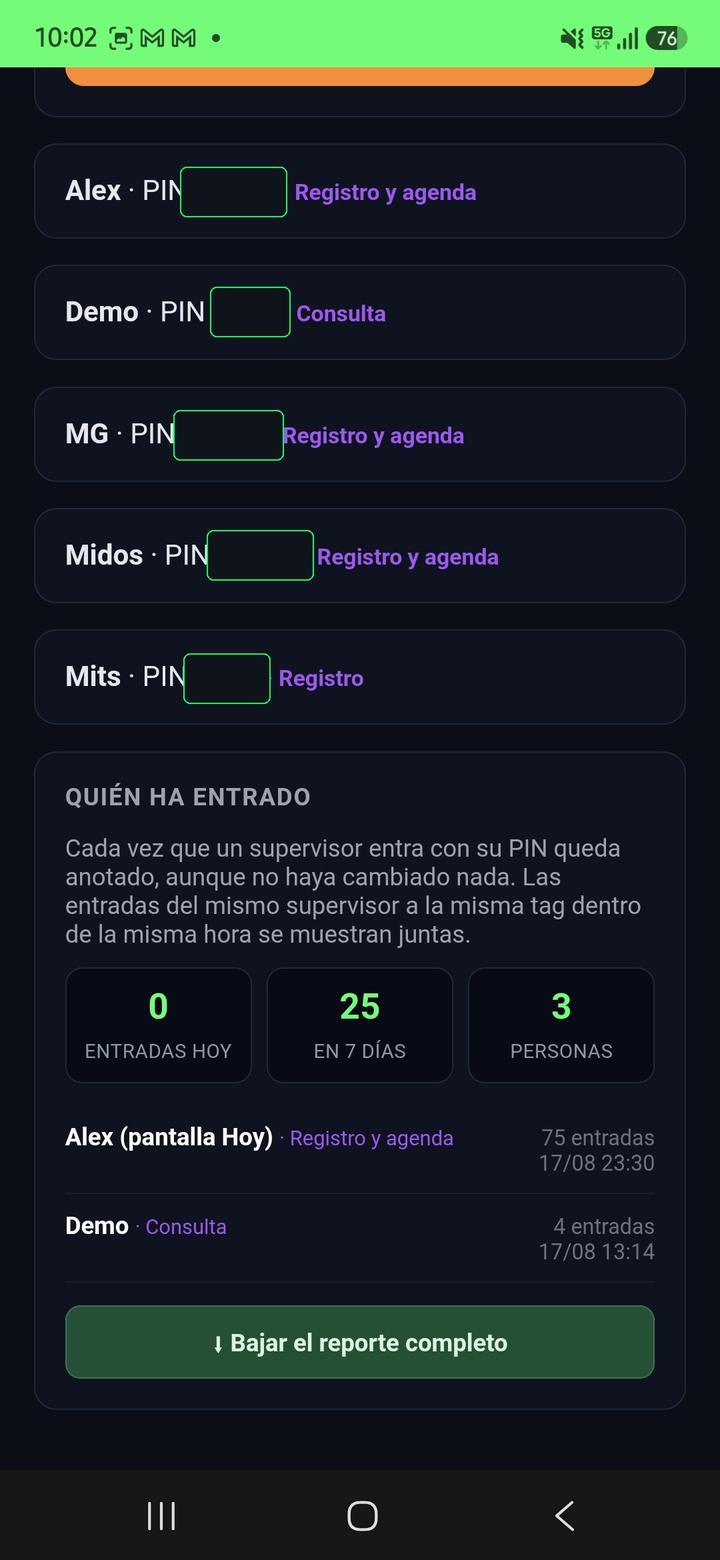
Un PIN por persona
Cada quien con su nivel. Y abajo, el registro de quién ha entrado y cuándo.
La tag es un nodo de control. Uno solo, tres resultados:
Todo lo que viste arriba se armó en una sesión, desde un celular, sin instalar nada. Tu primer activo puede estar así de controlado hoy mismo.